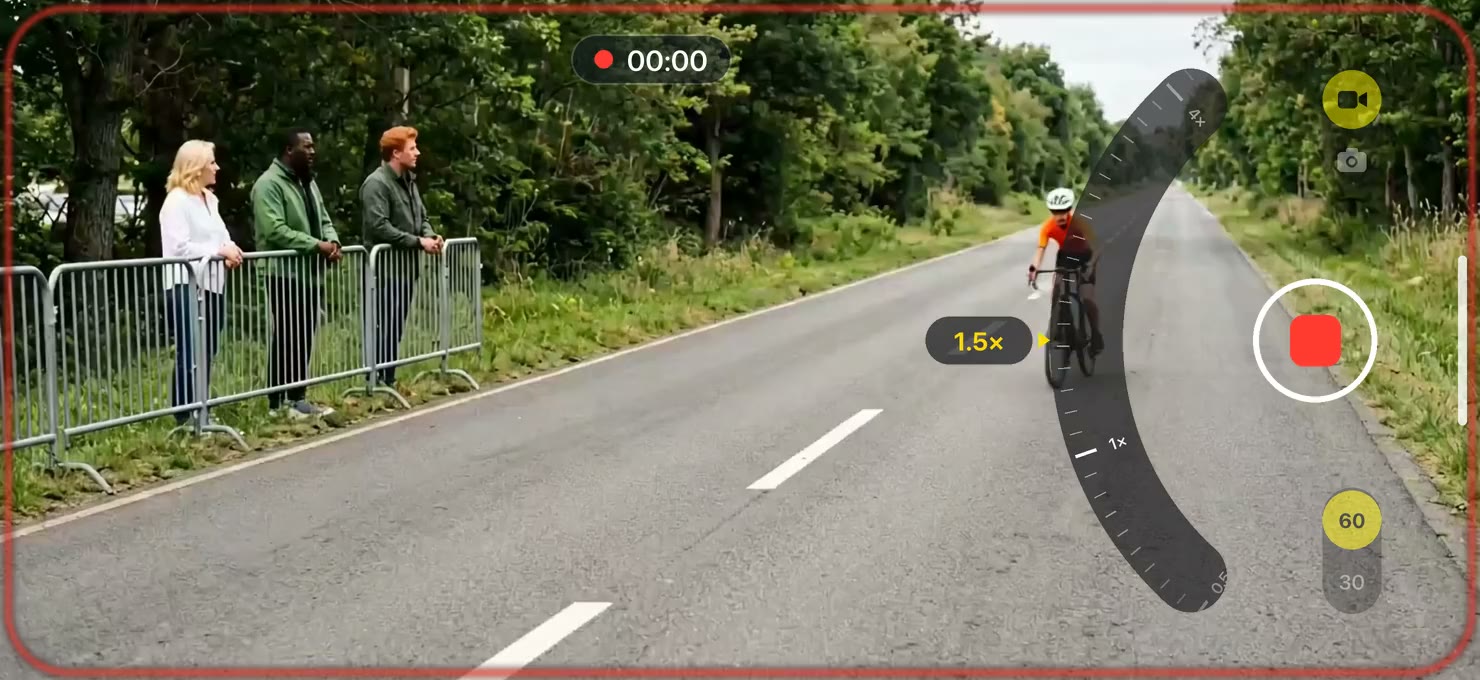

專業設定,自動搞定
Flowshot 會逐張為你設定 iPhone 的相機,快速動作也能拍出清晰的照片和穩定的影片。
 Flowshot
Flowshot 已經像專業攝影師的相機那樣設定好了,你只要負責拍。單靠一根拇指,快速動作也能拍出清晰的照片和穩定的影片。
 免費使用,附浮水印。
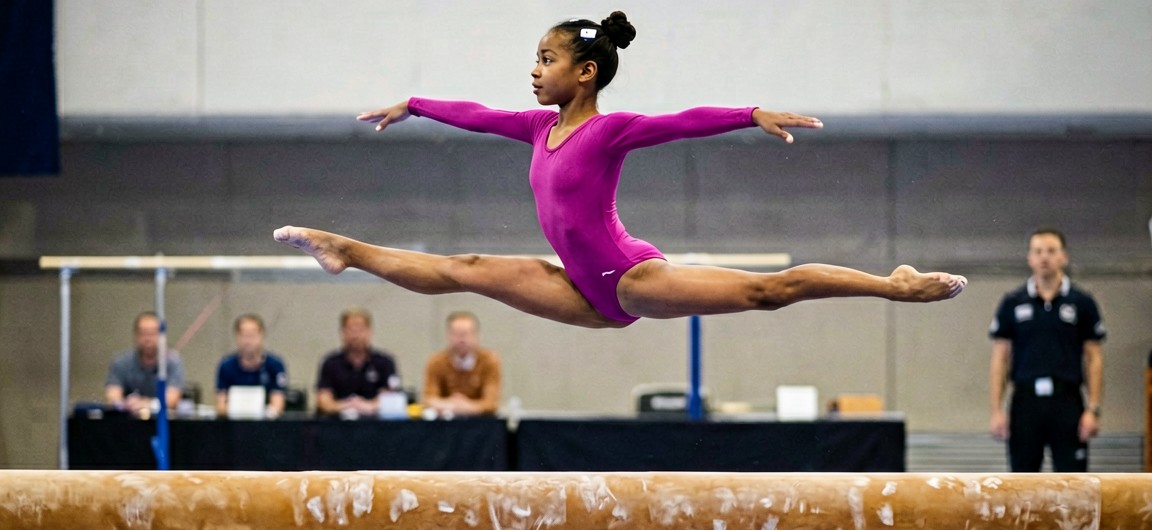
那張照片是用 Flowshot 拍的,這是一款適用於 iPhone 和 iPad 的相機 App。它已經像專業攝影師的相機那樣設定好了,所以任何人都能把快速動作拍成清晰的照片和穩定的影片。
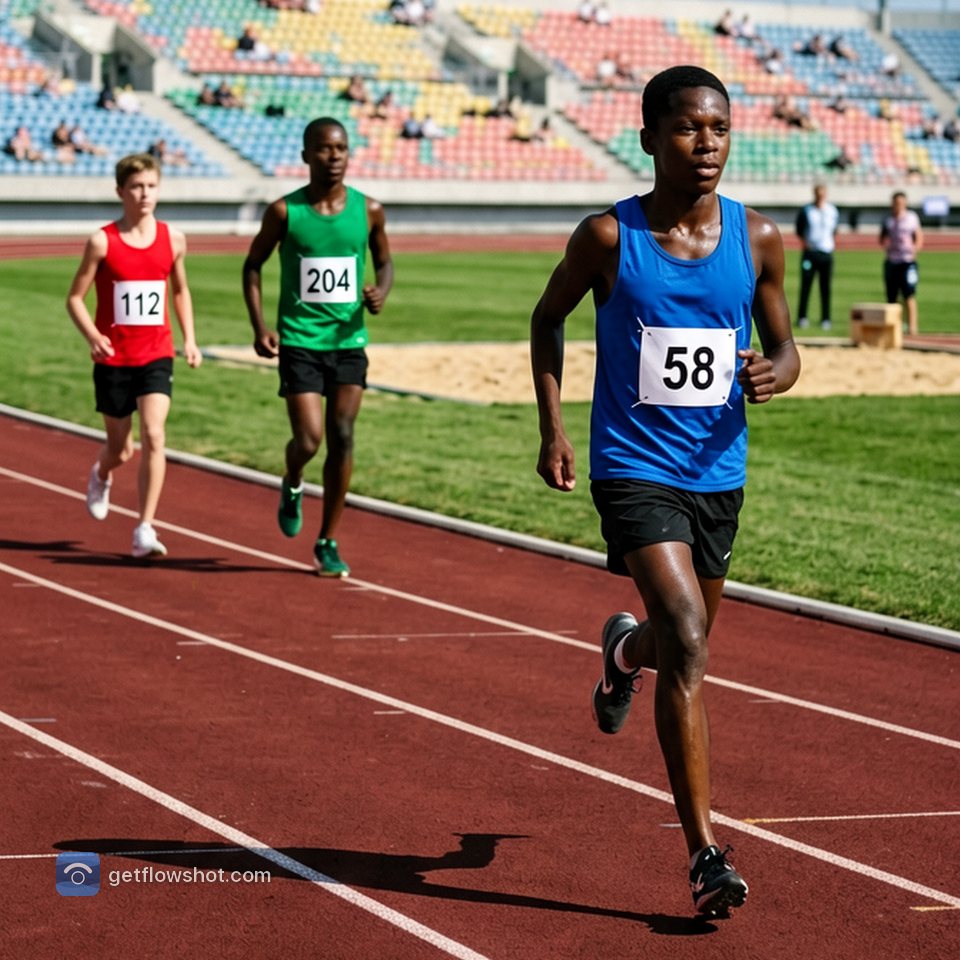
無論在看台上、泳池邊還是雪道底下,精彩都發生在遠處,幾秒鐘就結束。這種時候最不該做的,就是用兩指開合來縮放、到處找藏起來的按鈕,或是因為一次誤觸而毀了這一張。
Flowshot 已經為快速動作設定好了,螢幕上只留你需要的控制項。沒有什麼要調整,你的注意力就能一直放在拍攝上。
拇指滑順一劃,構出理想的畫面。切換到連拍模式,每秒拍下十張清晰的照片,你想要的那一刻就在其中。或是切換到影片,邊錄邊縮放,一路拉到最近依然穩定。
拇指滑順一劃,就能走完 iPhone 的整個縮放範圍,從最廣角到最近:在 iPhone 17 Pro 上最高可達 40×。
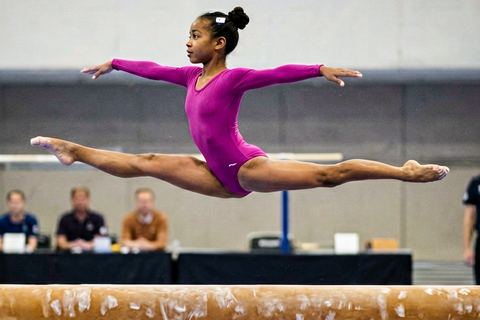
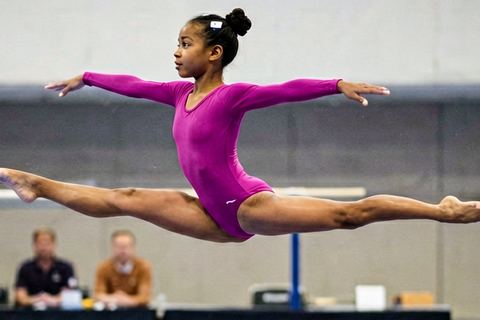
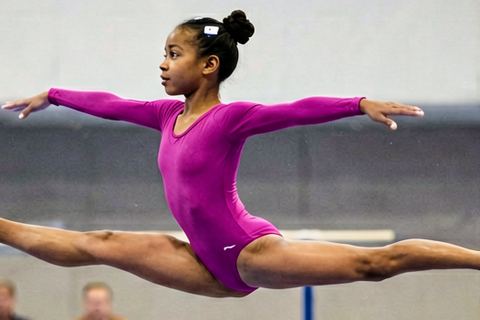
拇指滑順一劃,就能走完 iPhone 的整個縮放範圍,從最廣角到最近:在 iPhone 17 Pro 上最高可達 40×。
| 裝置 | 照片 | 影片和連拍 |
|---|---|---|
| iPhone 18 Pro, 18 Pro Max | 40× | 24× |
| iPhone 17 Pro, 17 Pro Max | 40× | 15× |
| iPhone 16 Pro, 16 Pro Max | 25× | 15× |
| iPhone 15 Pro Max | 25× | 9× |
| iPhone 13 Pro, 13 Pro Max, 14 Pro, 14 Pro Max, 15 Pro | 15× | 9× |
| iPhone 12 Pro Max | 12× | 7× |
| iPhone 11 Pro、11 Pro Max、12 Pro、15、16、17、Air,以及各自的 Plus 和 e 機型 | 10× | 6× |
| 其他 iPhone,以及 iPad | 5× | 3× |
這些是 Apple 針對各機型的照片和影片所公布的數位變焦數值;你的機型請參閱 Apple 的 iPhone 技術規格。連拍的縮放範圍與影片相同。實際效果可能因機型和 iOS 版本而異。
Flowshot 會逐張為你設定 iPhone 的相機,快速動作也能拍出清晰的照片和穩定的影片。
拇指滑順一劃,即可從最廣角縮放到最近,錄影時也一樣,助你構出最佳畫面。
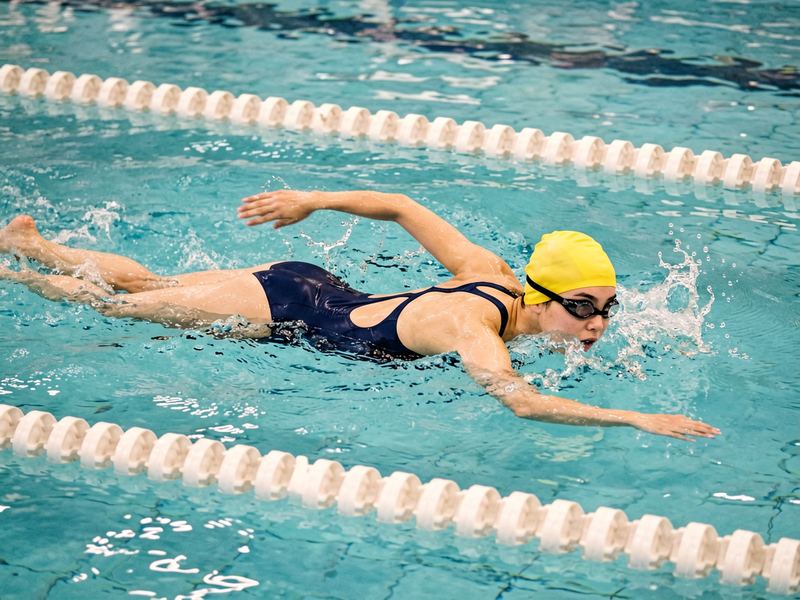
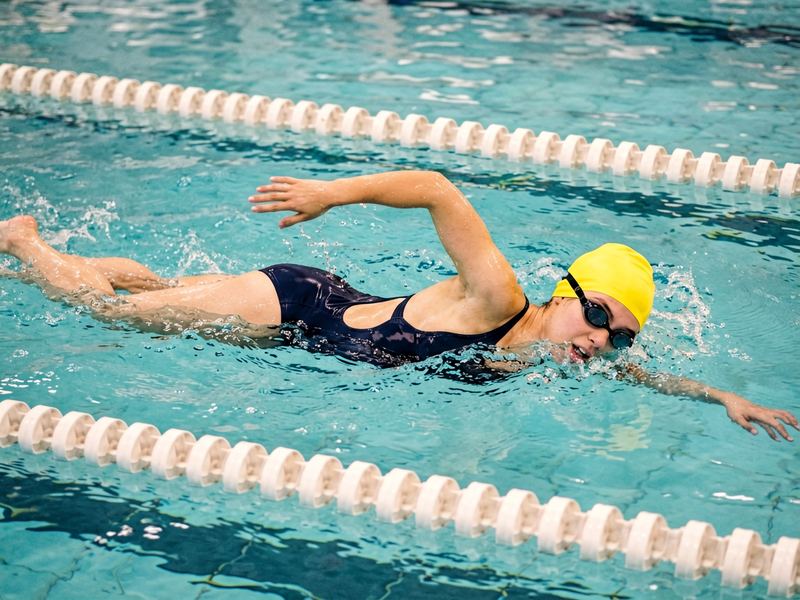
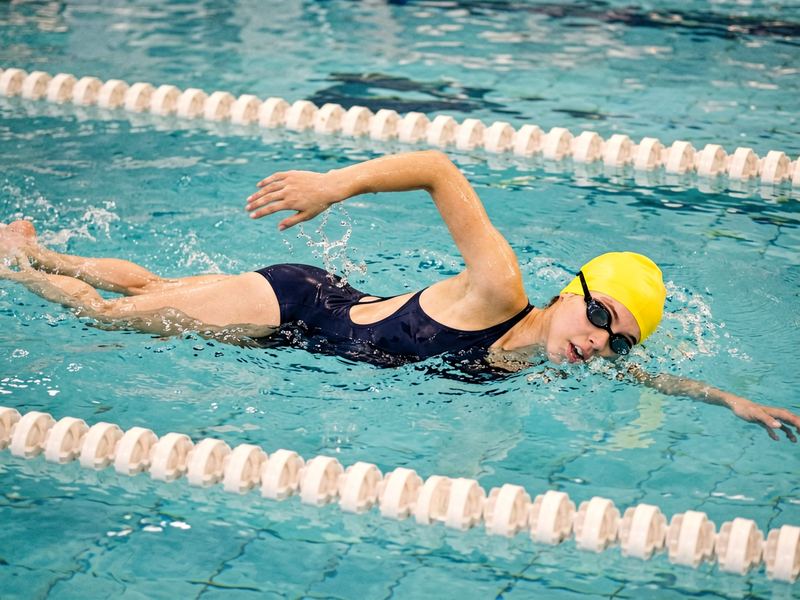
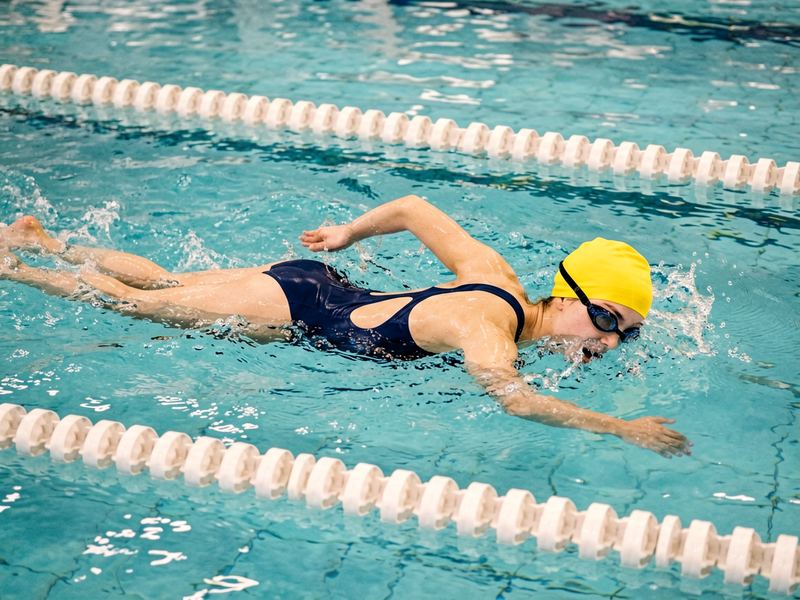
按住即可連拍,每秒十張清晰照片,稍後再挑出最好的一張。



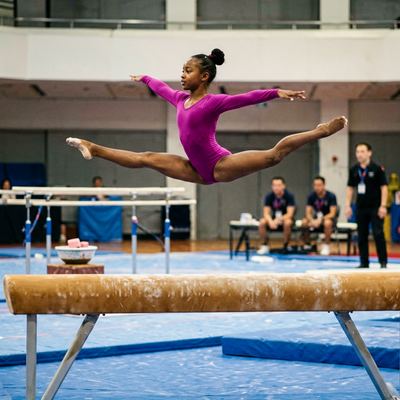

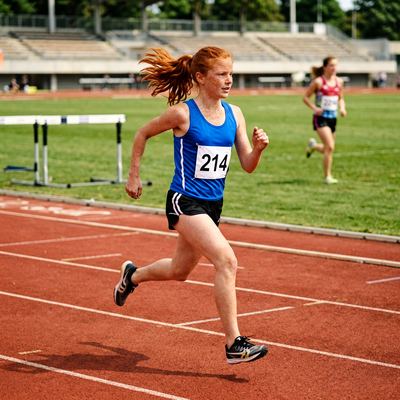
完整畫質,直接存入照片圖庫,無需整理,也不用在 App 之間轉移。
切換到影片,縮放方式不變:邊錄邊用拇指滑順一劃。在支援的裝置上最高可達 4K、60 fps。
每張照片、連拍中的每一張、每段影片,都會在拍下的那一刻存入你的照片圖庫,不必整理,也不用輸出。Flowshot 不保留任何副本,也沒有任何內容會離開你的 iPhone。
Flowshot 可免費使用,功能一項不少,只是拍攝的內容會帶有浮水印。一次購買即可關閉浮水印,此後拍攝的所有內容都不再帶浮水印。購買之前拍攝的內容仍會保留浮水印。
在 Flowshot 中點一下齒輪,然後點一下移除浮水印。只需一次購買,無需訂閱。進一步瞭解如何移除浮水印。
不會。購買後,此後拍攝的所有內容都不再帶浮水印。購買之前拍攝的內容仍會保留浮水印。
連拍是一個獨立的模式,就在單張照片旁邊。切換過去,然後按住快門,只要不放開,Flowshot 就會每秒拍下十張清晰的照片;點兩下則拍滿整組。整個過程中都可以繼續縮放。每一張都會儲存為一張完整的照片,之後可以在「照片」App 中挑出最好的一張。
以完整畫質直接存入你的照片圖庫。Flowshot 沒有自己的圖庫,所以不必整理,也不用輸出。裁切、編輯和分享,照常在「照片」App 中進行即可。
不需要。Flowshot 已經為快速動作設定好了,沒有什麼要調整。你只要縮放、拍攝。
沒有。場上瞬息萬變時,它們只會是多出來礙事的控制項,所以 Flowshot 沒有加入。要自拍或用閃光燈拍照,請使用「相機」App。
可以。握持 iPhone 時讓音量按鈕朝上,控制項就會翻轉以配合左手。不需要任何設定。
iPhone 11 或後續機型、iPhone SE(第 2 代)或後續機型,以及任何執行 iPadOS 26 的 iPad。
免費下載,適用於 iPhone 和 iPad
取得 Flowshot
免費