プロの設定は、おまかせ
FlowshotがiPhoneのカメラを撮影のたびに調整。速い動きも、写真はくっきり、ビデオは安定して撮れます。
 Flowshot
Flowshotはプロのカメラのように設定済み。あとは撮るだけです。速い動きも、親指ひとつで、写真はくっきり、ビデオは安定して撮れます。
 透かし入りで、無料で使えます。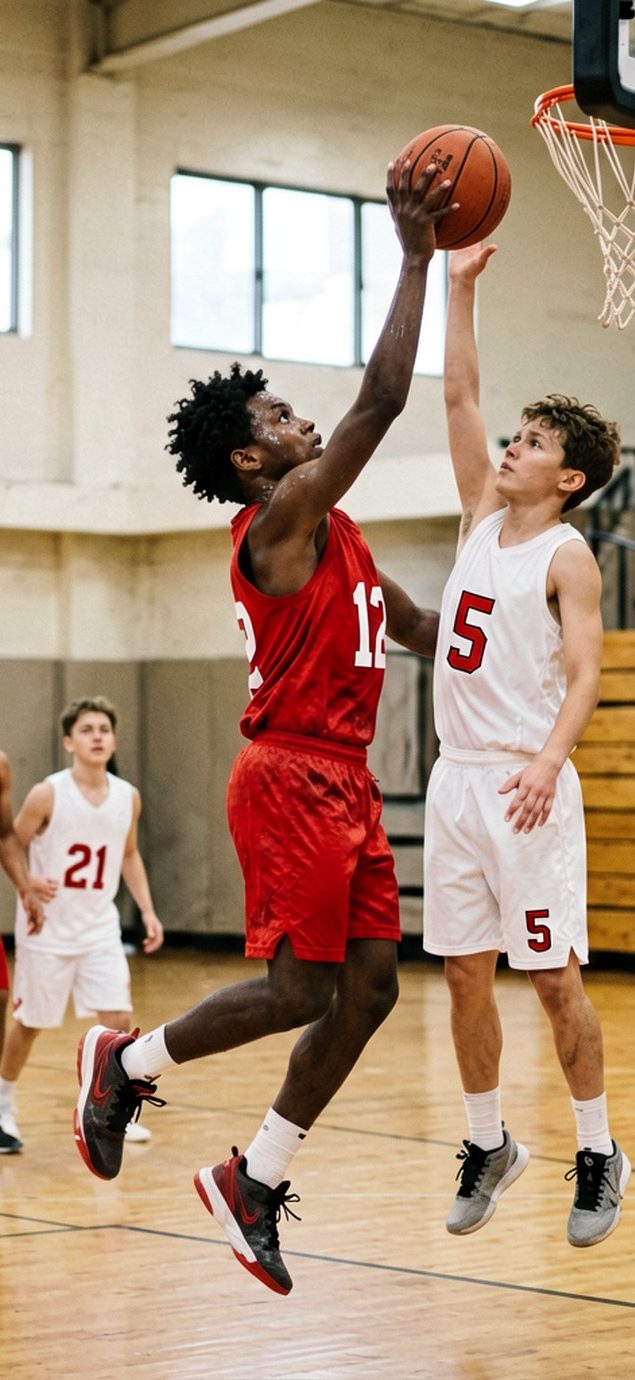
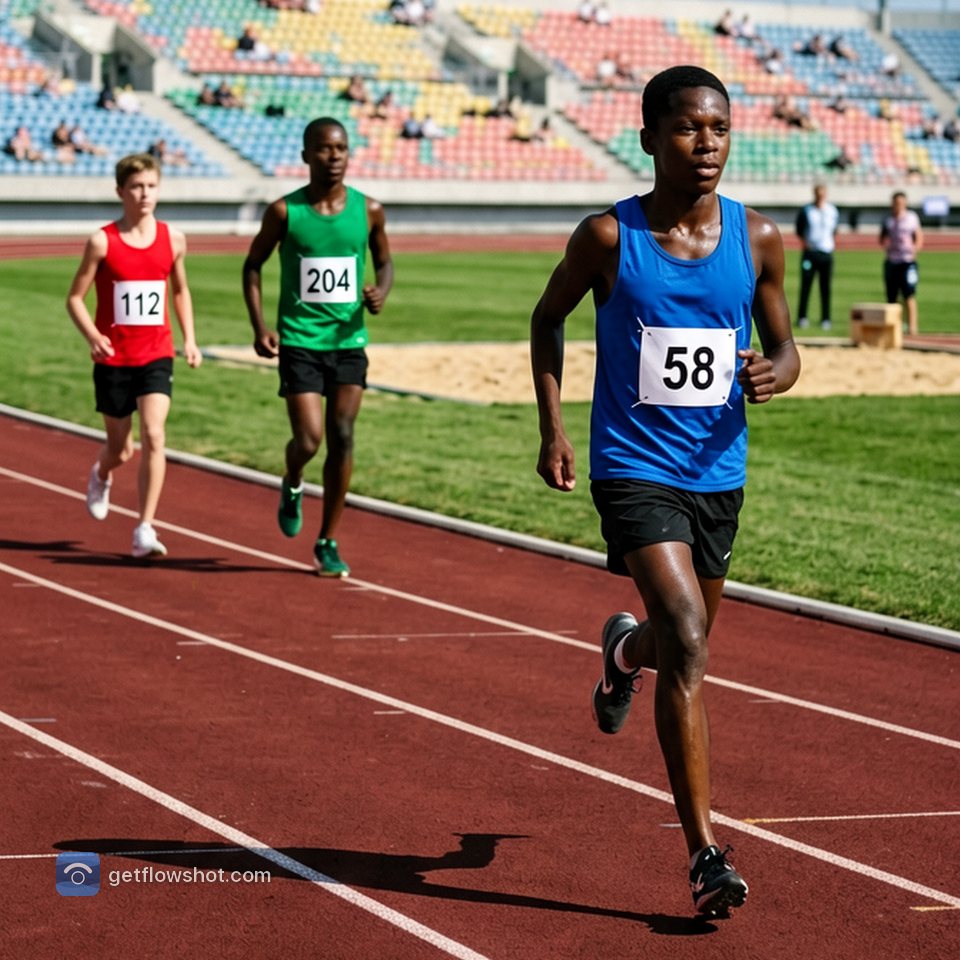
その写真は、iPhoneとiPad用のカメラアプリ、Flowshotで撮影されたものです。プロのカメラのように設定済みなので、誰でも速い動きをくっきりした写真と安定したビデオに収められます。
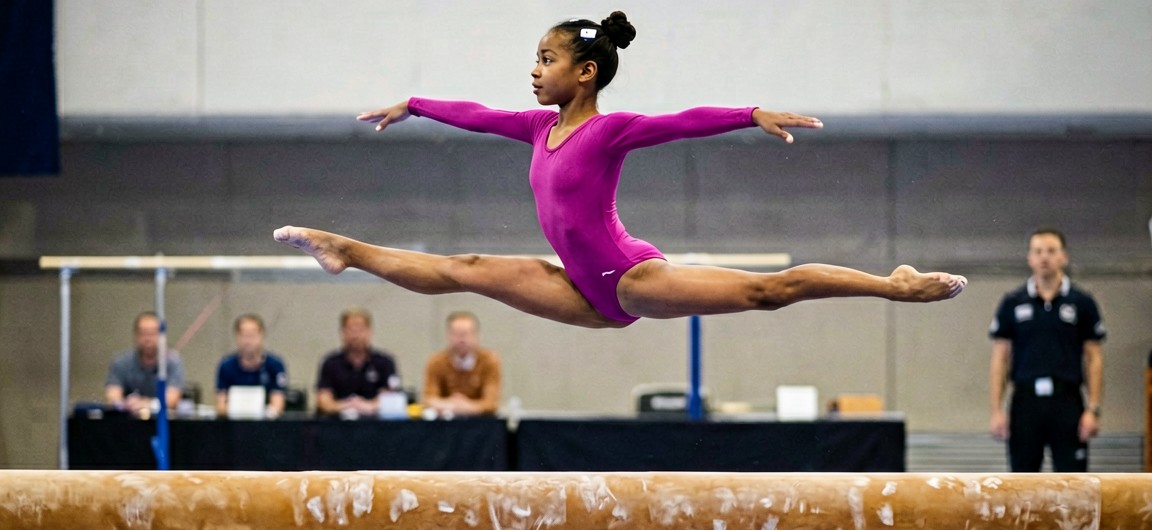
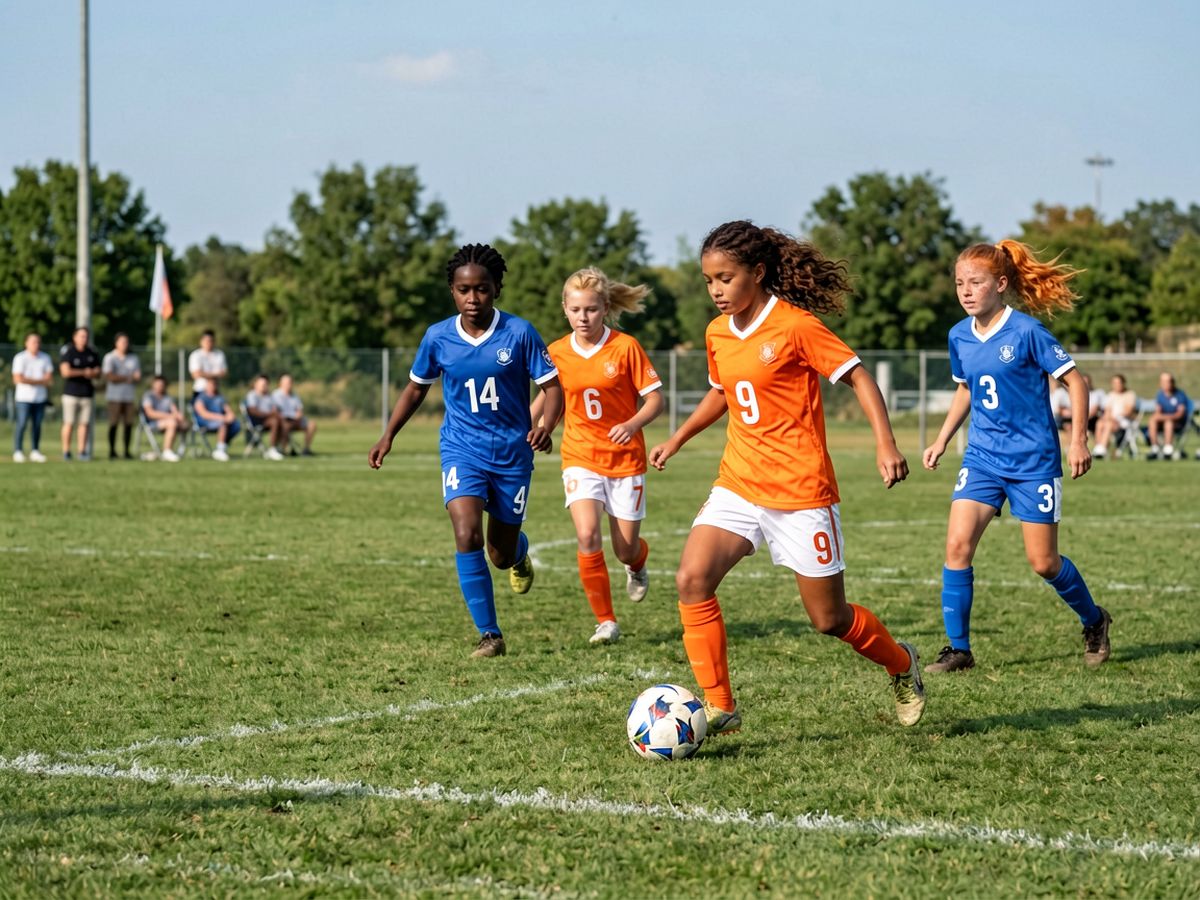
スタンドから、プールサイドから、ゲレンデの下から。その瞬間は遠くで起こり、ほんの数秒で終わってしまいます。ピンチでズームしたり、隠れたコントロールを探したり、うっかり触れて構図が崩れたりするには、最悪のタイミングです。
Flowshotは速い動きに合わせて設定済み。画面にあるのは必要なコントロールだけです。調整するものがないから、撮ることだけに集中できます。
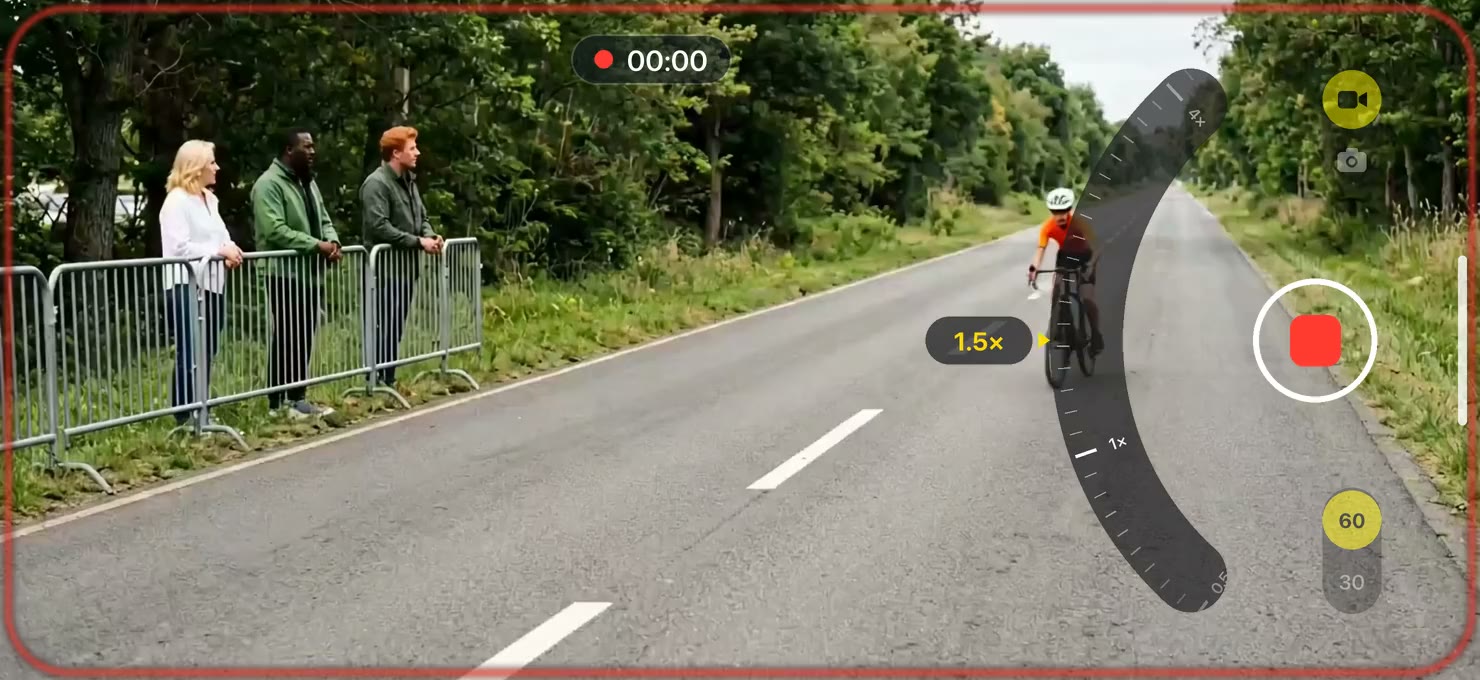
親指のなめらかなスワイプ1回で、理想の構図に。バーストモードに切り替えれば毎秒10コマをくっきりと撮影でき、狙った瞬間がその中に残ります。ビデオに切り替えれば、撮影しながらズームを続けても、最大ズームまで安定したままです。
親指のなめらかなスワイプ1回で、iPhoneのズーム範囲を最広角から最大ズームまですべてカバー。iPhone 17 Proなら最大40×です。
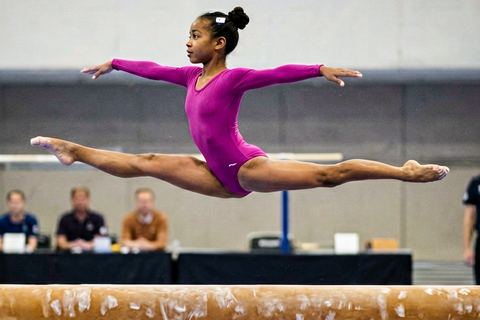
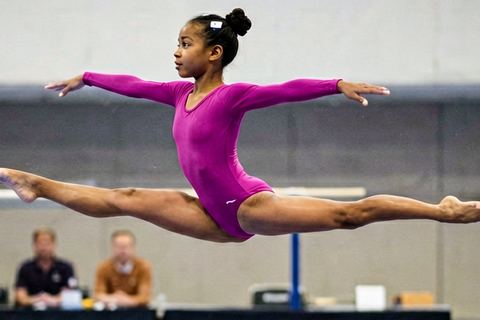
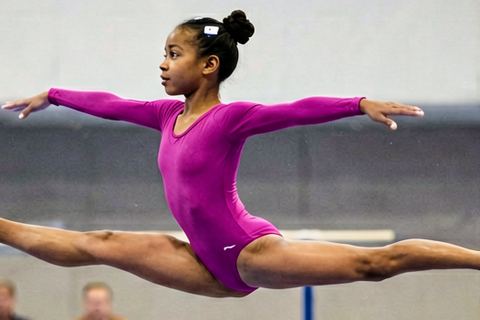
親指のなめらかなスワイプ1回で、iPhoneのズーム範囲を最広角から最大ズームまですべてカバー。iPhone 17 Proなら最大40×です。
| デバイス | 写真 | ビデオとバースト |
|---|---|---|
| iPhone 18 Pro, 18 Pro Max | 40× | 24× |
| iPhone 17 Pro, 17 Pro Max | 40× | 15× |
| iPhone 16 Pro, 16 Pro Max | 25× | 15× |
| iPhone 15 Pro Max | 25× | 9× |
| iPhone 13 Pro, 13 Pro Max, 14 Pro, 14 Pro Max, 15 Pro | 15× | 9× |
| iPhone 12 Pro Max | 12× | 7× |
| iPhone 11 Pro、11 Pro Max、12 Pro、15、16、17、Air、およびそれぞれのPlusモデルとeモデル | 10× | 6× |
| その他のiPhone、およびiPad | 5× | 3× |
これらは、Appleが各モデルの写真とビデオについて公表しているデジタルズームの数値です。お使いのモデルについてはAppleのiPhone技術仕様をご覧ください。バーストのズーム範囲はビデオと同じです。実際の結果は、モデルやiOSのバージョンによって異なる場合があります。
FlowshotがiPhoneのカメラを撮影のたびに調整。速い動きも、写真はくっきり、ビデオは安定して撮れます。
親指のなめらかなスワイプ1回で、最広角から最大ズームまで。録画中でもズームできるので、最高の構図を決められます。
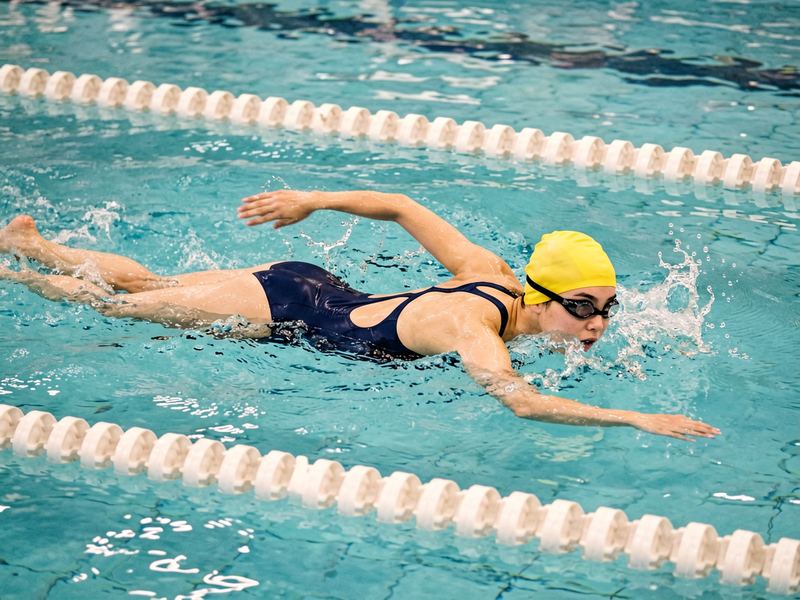
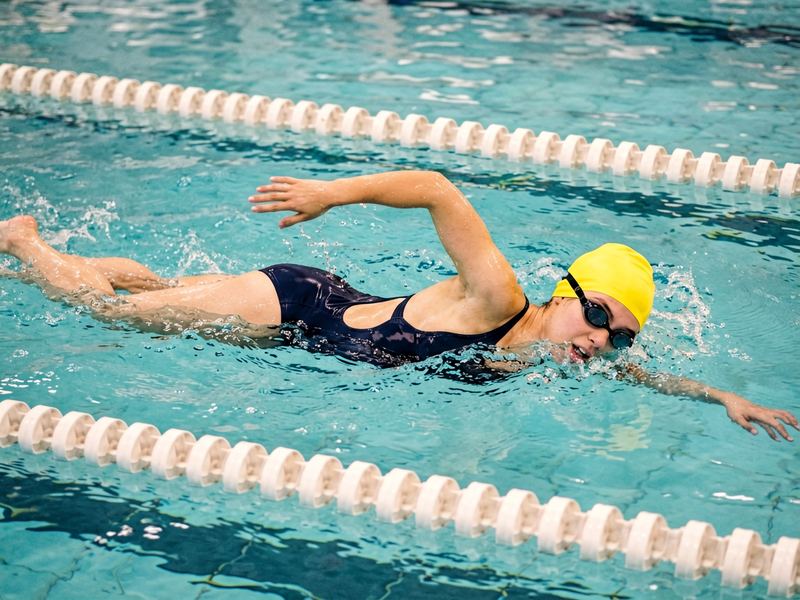
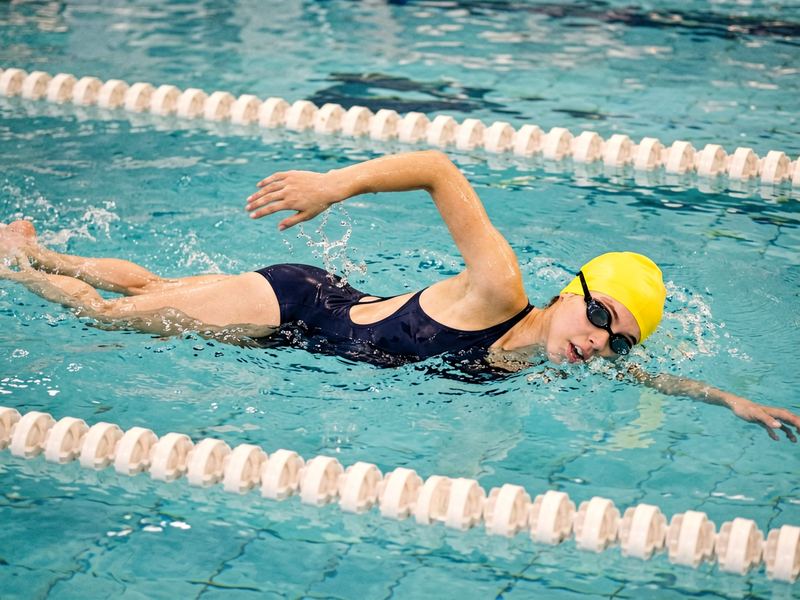
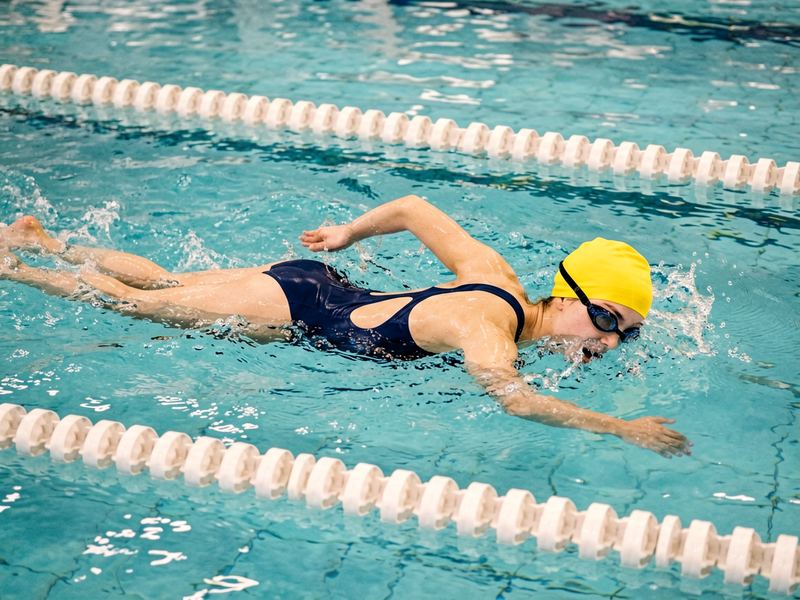
長押しで、毎秒10コマをくっきりとバースト撮影。ベストショットはあとで選べます。
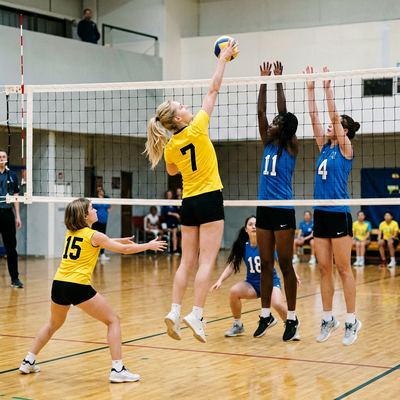


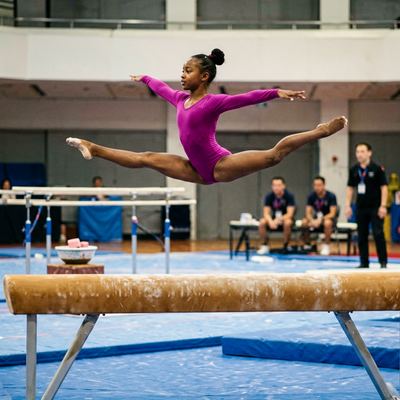

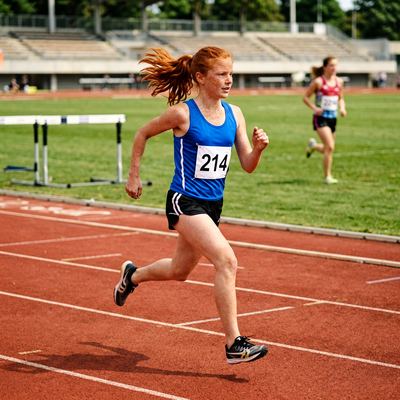
フル画質のまま写真ライブラリに直接保存。整理やアプリ間の移動は不要です。
ビデオに切り替えても、ズームは同じ。撮影しながら、親指のなめらかなスワイプ1回で。対応デバイスでは最大4K、60 fpsで撮影できます。
写真も、バーストの1コマ1コマも、ビデオも、撮ったその瞬間に写真ライブラリに保存されます。整理も書き出しも不要です。Flowshotがコピーを保持することはなく、iPhoneの外に出ていくものもありません。
Flowshotは無料で使えます。すべての機能が含まれ、撮影したものには透かしが入ります。一度購入すると透かしがオフになり、それ以降に撮影するものはすべて透かしなしで保存されます。購入前に撮影したものには、透かしが残ります。
Flowshotで歯車をタップし、「透かしを削除」をタップします。一度の購入だけで、サブスクリプションはありません。透かしの削除について詳しく。
いいえ。購入によって透かしがオフになるのは、それ以降に撮影するものです。購入前に撮影したものには、透かしが残ります。
バーストは、1枚ずつ撮る写真の隣にある独立したモードです。バーストに切り替えてシャッターをタッチして押さえたままにすると、押さえている間、毎秒10コマをくっきりと撮影します。ダブルタップすると、設定した枚数をまとめて撮影します。その間もずっとズームを続けられます。各コマはそれぞれ1枚の写真としてそのまま保存されるので、いちばんいい1枚をあとで写真アプリで選べます。
フル画質のまま、写真ライブラリに直接保存されます。Flowshot独自のギャラリーはないので、整理も書き出しも不要です。切り取り、編集、共有は、いつもどおり写真アプリで行えます。
いいえ。Flowshotは速い動きに合わせて設定済みなので、調整するものはありません。ズームして、撮るだけです。
いいえ。動きの速い場面では、コントロールが増えると邪魔になるため、Flowshotには入れていません。自撮りやフラッシュ撮影には、カメラアプリをお使いください。
はい。音量ボタンが上になるようにiPhoneを持つと、コントロールが左手用に反転します。設定は不要です。
iPhone 11以降、iPhone SE(第2世代)以降、およびiPadOS 26に対応するすべてのiPad。
iPhoneとiPad用、無料ダウンロード
Flowshotを入手
無料