
प्रो सेटिंग, आपके लिए अपने-आप
Flowshot हर शॉट के लिए आपके iPhone के कैमरे सेट करता है, ताकि तेज़ ऐक्शन की फ़ोटो साफ़ और वीडियो स्थिर आएँ।
 Flowshot
Flowshot किसी प्रो के कैमरे की तरह पहले से सेट है, इसलिए आपको बस शूट करना है। तेज़ ऐक्शन की साफ़ फ़ोटो और स्थिर वीडियो, सिर्फ़ एक अँगूठे से।
 इस्तेमाल मुफ़्त है, वॉटरमार्क के साथ।
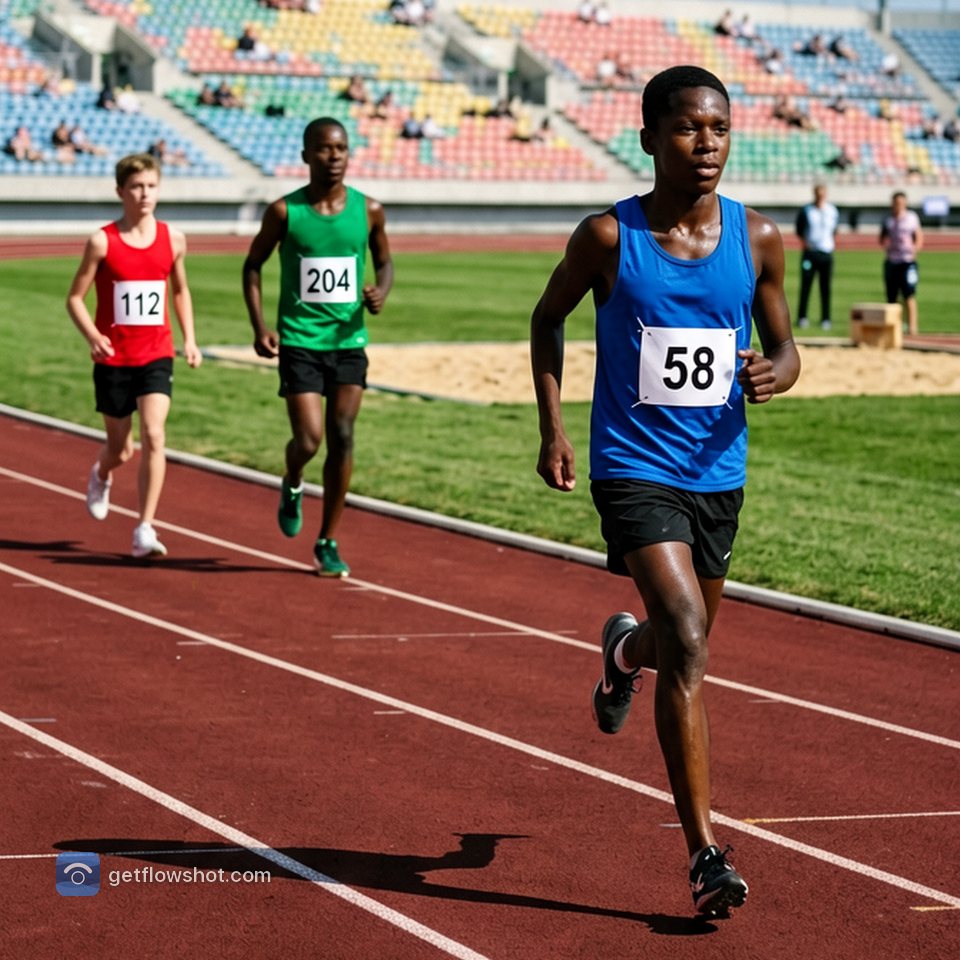
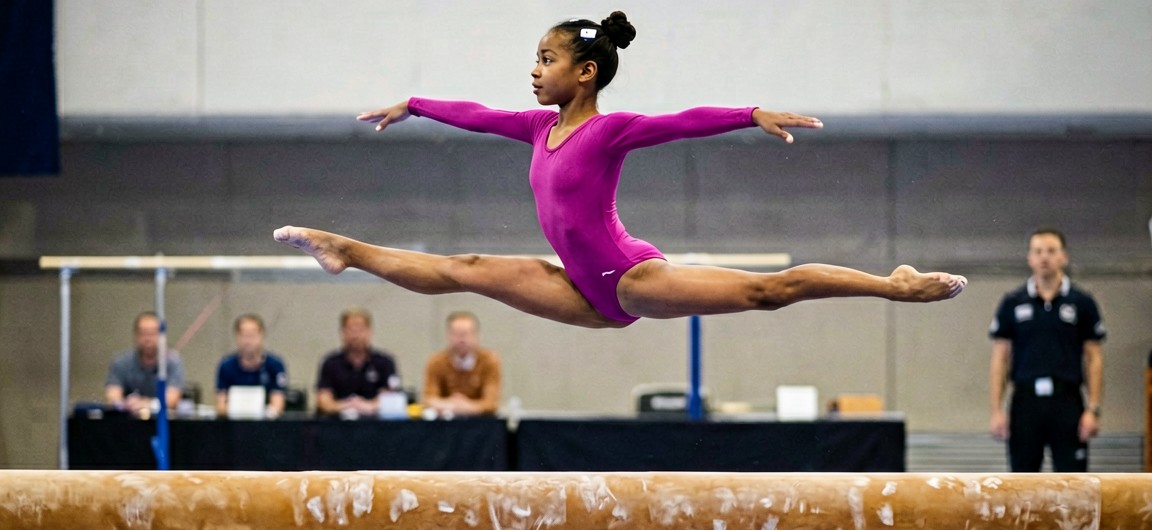
वह फ़ोटो Flowshot से ली गई थी, जो iPhone और iPad के लिए एक कैमरा ऐप है। यह किसी प्रो के कैमरे की तरह पहले से सेट है, इसलिए कोई भी तेज़ ऐक्शन की साफ़ फ़ोटो और स्थिर वीडियो ले सकता है।
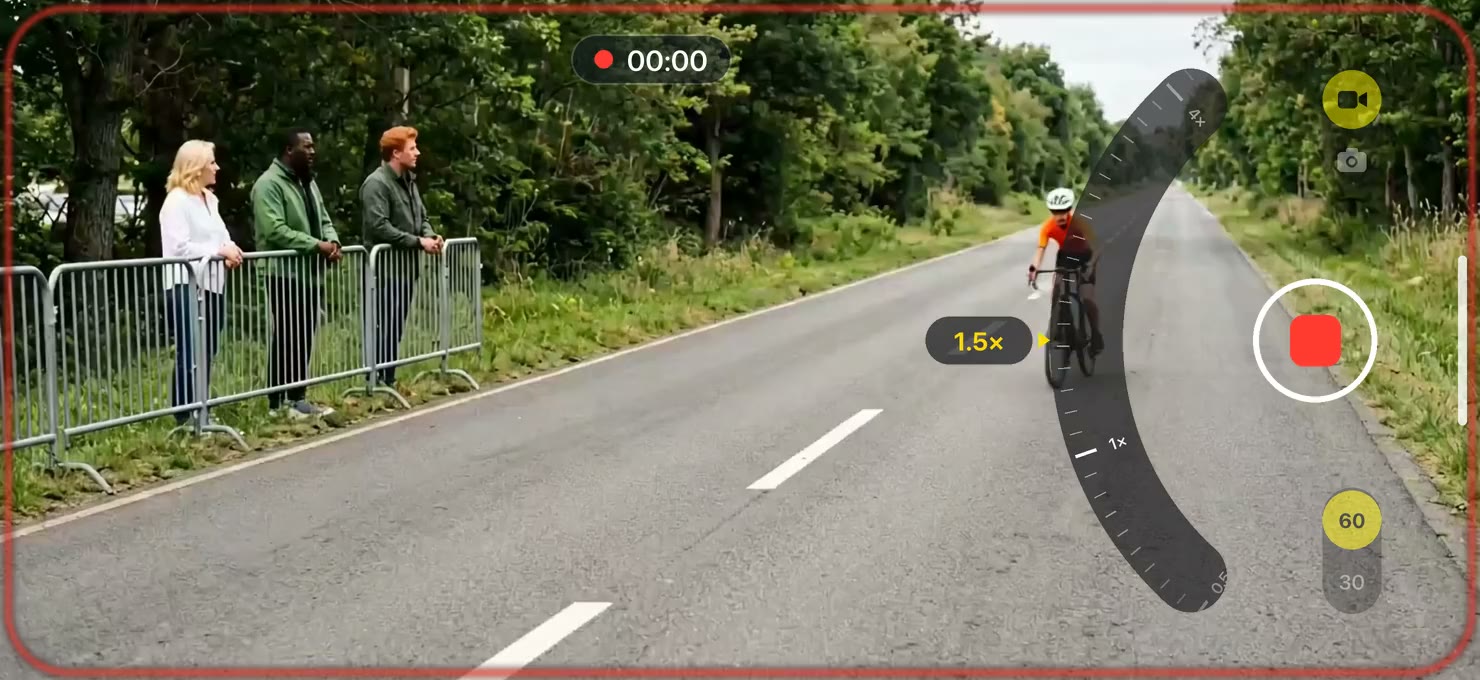
स्टैंड से, पूल के किनारे से या ढलान के नीचे से देखें, तो ऐक्शन दूर होता है और कुछ ही सेकंड में ख़त्म हो जाता है। ऐसे में पिंच करके ज़ूम करना, छिपे हुए कंट्रोल ढूँढना या ग़लती से हुए किसी टैप से शॉट बिगड़ जाना सबसे ज़्यादा खलता है।
Flowshot पहले से तेज़ ऐक्शन के लिए सेट है, और स्क्रीन पर सिर्फ़ वही कंट्रोल हैं जिनकी आपको ज़रूरत है। कुछ भी अडजस्ट नहीं करना पड़ता, इसलिए आपका ध्यान शॉट लेने पर रहता है।
अँगूठे के एक सहज स्वाइप से मनचाही फ़ोटो फ़्रेम करें। बर्स्ट मोड पर जाएँ और हर सेकंड दस साफ़ फ़्रेम लें, जिनमें वह पल भी होगा जो आप चाहते थे। या वीडियो पर जाएँ और रिकॉर्ड करते हुए ज़ूम करते रहें, सबसे नज़दीक तक स्थिर।
अँगूठे का एक सहज स्वाइप आपके iPhone की पूरी ज़ूम रेंज तय कर लेता है, सबसे चौड़े से सबसे नज़दीकी तक: iPhone 17 Pro पर 40× तक।
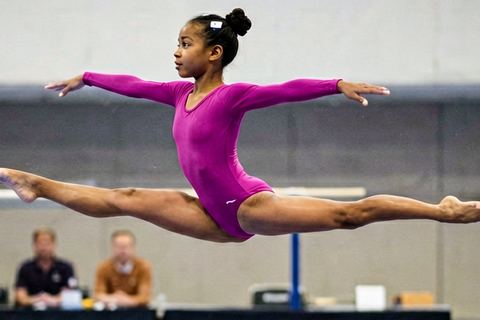
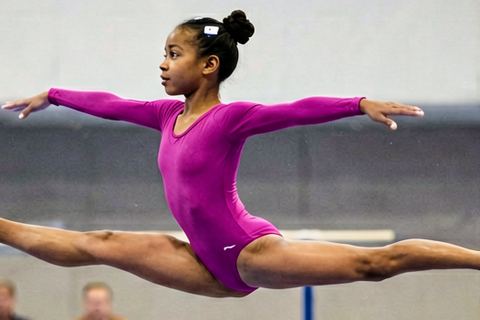
अँगूठे का एक सहज स्वाइप आपके iPhone की पूरी ज़ूम रेंज तय कर लेता है, सबसे चौड़े से सबसे नज़दीकी तक: iPhone 17 Pro पर 40× तक।
| डिवाइस | फ़ोटो | वीडियो और बर्स्ट |
|---|---|---|
| iPhone 18 Pro, 18 Pro Max | 40× | 24× |
| iPhone 17 Pro, 17 Pro Max | 40× | 15× |
| iPhone 16 Pro, 16 Pro Max | 25× | 15× |
| iPhone 15 Pro Max | 25× | 9× |
| iPhone 13 Pro, 13 Pro Max, 14 Pro, 14 Pro Max, 15 Pro | 15× | 9× |
| iPhone 12 Pro Max | 12× | 7× |
| iPhone 11 Pro, 11 Pro Max, 12 Pro, 15, 16, 17, Air, और इनके Plus व e मॉडल | 10× | 6× |
| दूसरे iPhone, और iPad | 5× | 3× |
ये डिजिटल ज़ूम के वे आँकड़े हैं जो Apple हर मॉडल की फ़ोटो और वीडियो के लिए प्रकाशित करता है; अपने मॉडल के लिए Apple की iPhone तकनीकी विशिष्टताएँ देखें। बर्स्ट उतना ही ज़ूम करते हैं जितना वीडियो। आपको मिलने वाला ज़ूम आपके मॉडल और iOS संस्करण के अनुसार अलग हो सकता है।
Flowshot हर शॉट के लिए आपके iPhone के कैमरे सेट करता है, ताकि तेज़ ऐक्शन की फ़ोटो साफ़ और वीडियो स्थिर आएँ।
अँगूठे के एक ही सहज स्वाइप से सबसे चौड़े से सबसे नज़दीकी तक ज़ूम करें, रिकॉर्डिंग के दौरान भी, ताकि आप सबसे बेहतरीन शॉट कंपोज़ कर सकें।
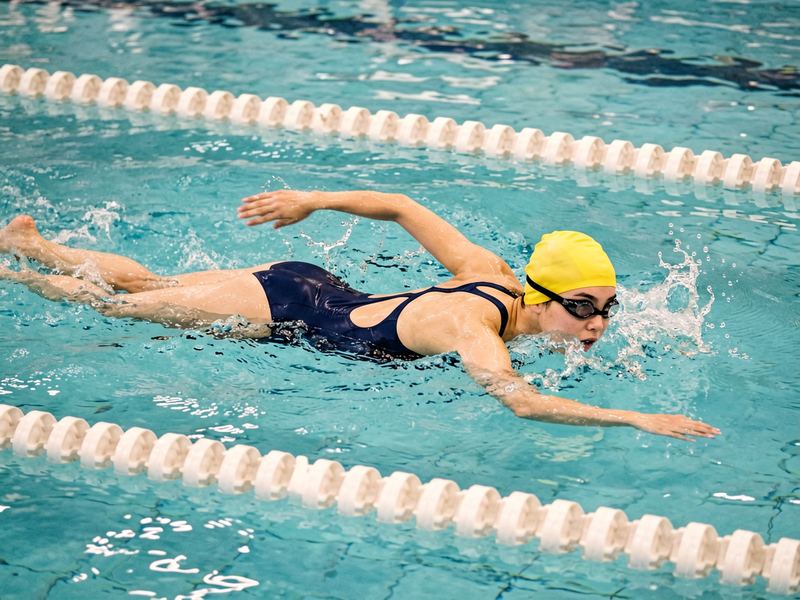
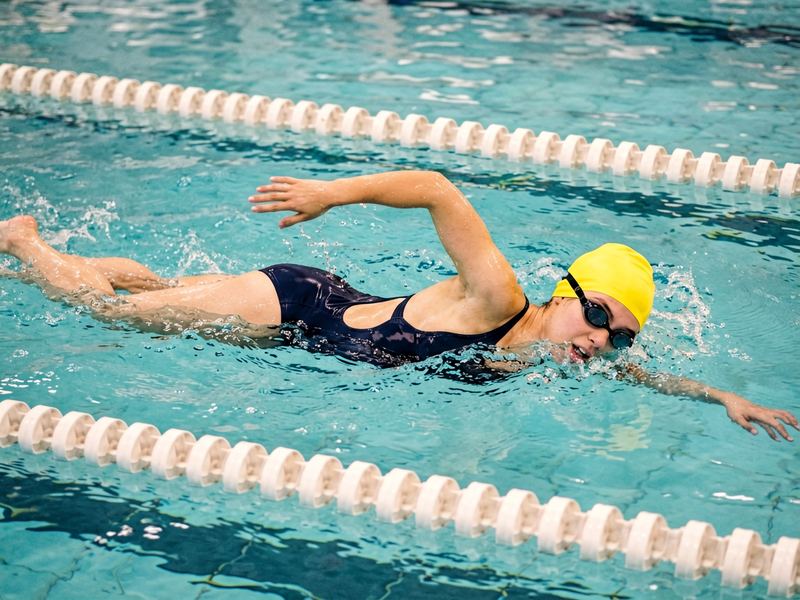
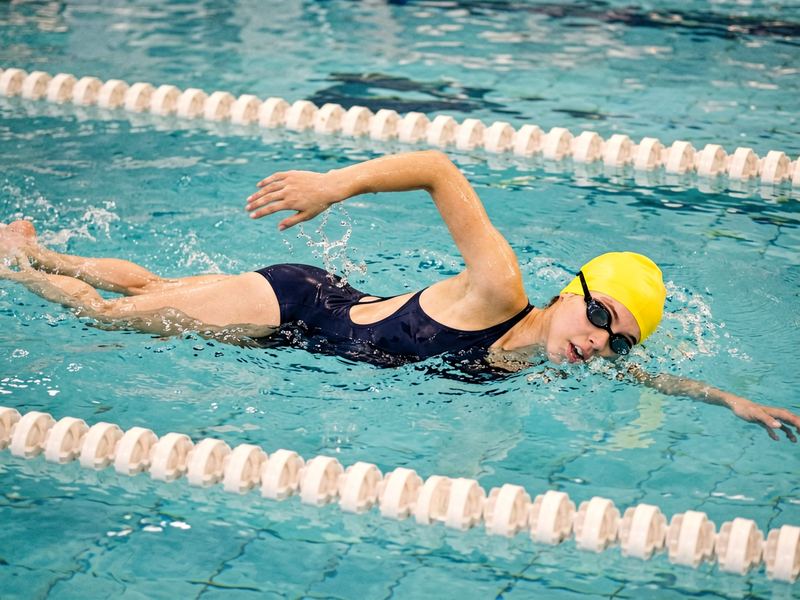
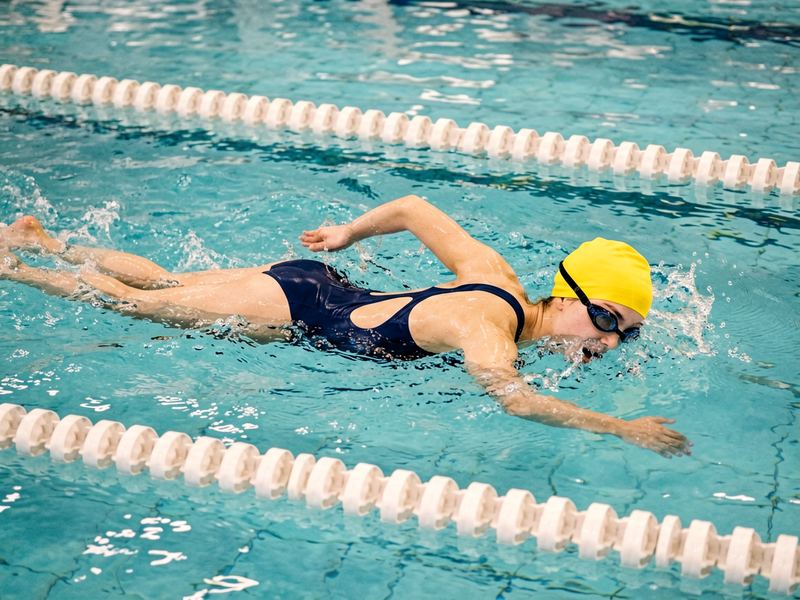
दबाए रखें और हर सेकंड दस साफ़ फ़्रेम का बर्स्ट लें, फिर बाद में सबसे अच्छा चुनें।



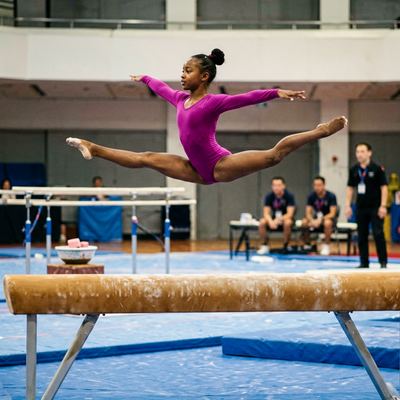

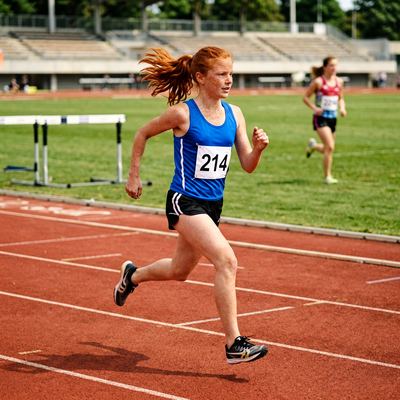
पूरी क्वालिटी में, सीधे आपकी तस्वीर लाइब्रेरी में, कुछ भी छाँटने या ऐप्स के बीच ले जाने की ज़रूरत नहीं।
वीडियो पर जाएँ और रिकॉर्ड करते हुए उसी तरह ज़ूम करें, अँगूठे के एक सहज स्वाइप से। सपोर्ट करने वाले डिवाइस पर 60 fps पर 4K तक।
हर फ़ोटो, बर्स्ट का हर फ़्रेम और हर वीडियो लेते ही आपकी तस्वीर लाइब्रेरी में पहुँच जाता है, कुछ भी छाँटने या एक्सपोर्ट करने की ज़रूरत नहीं। Flowshot कोई कॉपी नहीं रखता, और आपके iPhone से कुछ भी बाहर नहीं जाता।
Flowshot का इस्तेमाल मुफ़्त है, इसमें हर फ़ीचर शामिल है और आप जो शूट करते हैं उस पर वॉटरमार्क रहता है। एक बार की ख़रीदारी से वॉटरमार्क हट जाता है, और उसके बाद आप जो भी शूट करते हैं वह उसके बिना सहेजा जाता है। ख़रीदारी से पहले शूट की गई चीज़ों पर वॉटरमार्क बना रहता है।
Flowshot में गियर आइकन पर टैप करें, फिर वॉटरमार्क हटाएँ पर। यह एक बार की ख़रीदारी है, कोई सब्सक्रिप्शन नहीं। वॉटरमार्क हटाने के बारे में और जानें।
नहीं। ख़रीदारी के बाद आप जो भी शूट करते हैं, उस पर वॉटरमार्क नहीं आता। उससे पहले शूट की गई चीज़ों पर वॉटरमार्क बना रहता है।
बर्स्ट एक अलग मोड है, एकल फ़ोटो के मोड के बगल में। उस पर जाएँ, फिर शटर को दबाकर रखें, और जब तक आप दबाए रखेंगे Flowshot हर सेकंड दस साफ़ फ़्रेम लेता रहेगा, या पूरा बर्स्ट लेने के लिए डबल-टैप करें। इस दौरान आप ज़ूम करते रह सकते हैं। हर फ़्रेम एक अलग, पूरी फ़ोटो के रूप में सहेजा जाता है, ताकि आप बाद में तस्वीर ऐप में सबसे अच्छी फ़ोटो चुन सकें।
सीधे आपकी तस्वीर लाइब्रेरी में, पूरी क्वालिटी में। Flowshot की अपनी कोई गैलरी नहीं है, इसलिए कुछ भी छाँटना या एक्सपोर्ट करना नहीं पड़ता। हमेशा की तरह तस्वीर ऐप से क्रॉप, एडिट और शेयर करें।
नहीं। Flowshot पहले से तेज़ ऐक्शन के लिए सेट है, इसलिए कुछ भी अडजस्ट नहीं करना पड़ता। आप ज़ूम करें, और शूट करें।
नहीं। जब सब कुछ तेज़ी से हो रहा हो, तब ये बीच में आने वाले और कंट्रोल होते, इसलिए Flowshot इन्हें नहीं रखता। सेल्फ़ी और फ़्लैश वाली फ़ोटो के लिए कैमरा ऐप इस्तेमाल करें।
हाँ। अपने iPhone को वॉल्यूम बटन ऊपर की ओर रखकर पकड़ें, और कंट्रोल आपके बाएँ हाथ के हिसाब से पलट जाएँगे। कुछ भी सेट नहीं करना पड़ता।
iPhone 11 या बाद के मॉडल, iPhone SE (दूसरी जनरेशन) या बाद के मॉडल, और iPadOS 26 चलाने वाला कोई भी iPad।
iPhone और iPad के लिए मुफ़्त डाउनलोड
Flowshot पाएँ
मुफ़्त